Roteiro: Navegar o detalhe do cliente (linhas, DIDs, chamadas e saldo)
Perfil necessário: admin | viewer (visualização; mutações exigem admin) Menus usados: Comercial Risco: baixo (consulta; ações destrutivas do detalhe pedem confirmação) Rollback: editar o cliente pelo botão [Editar]; linhas/DIDs seguem os roteiros próprios
Pré-requisitos
- [ ] Cliente existente (ver
commercial-criar-cliente.md)
Passo a passo
1. Abrir o detalhe do cliente
Caminho: Comercial → Clientes
Clique: link do nome na coluna Cliente (abre /customers/<id>)
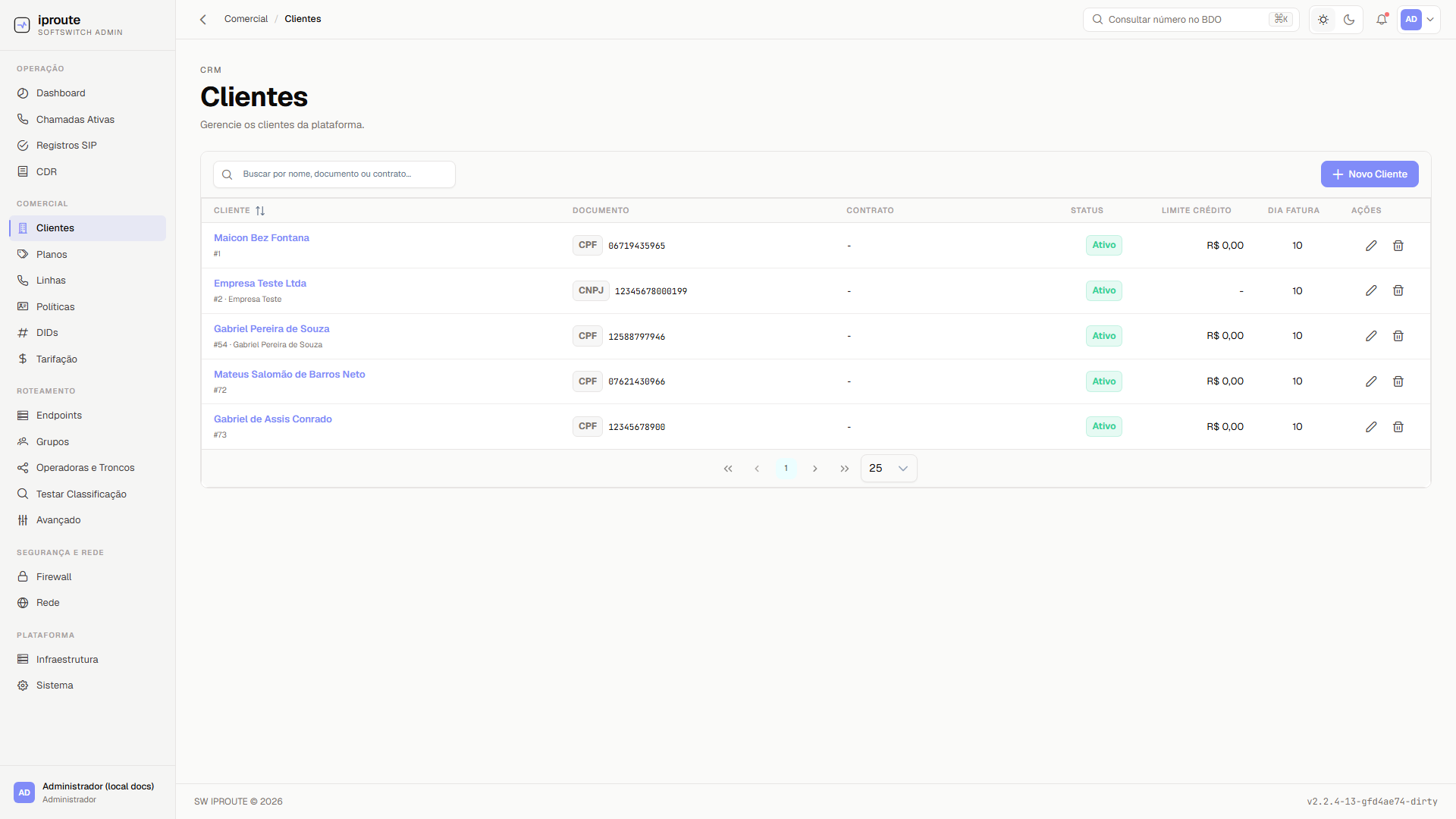
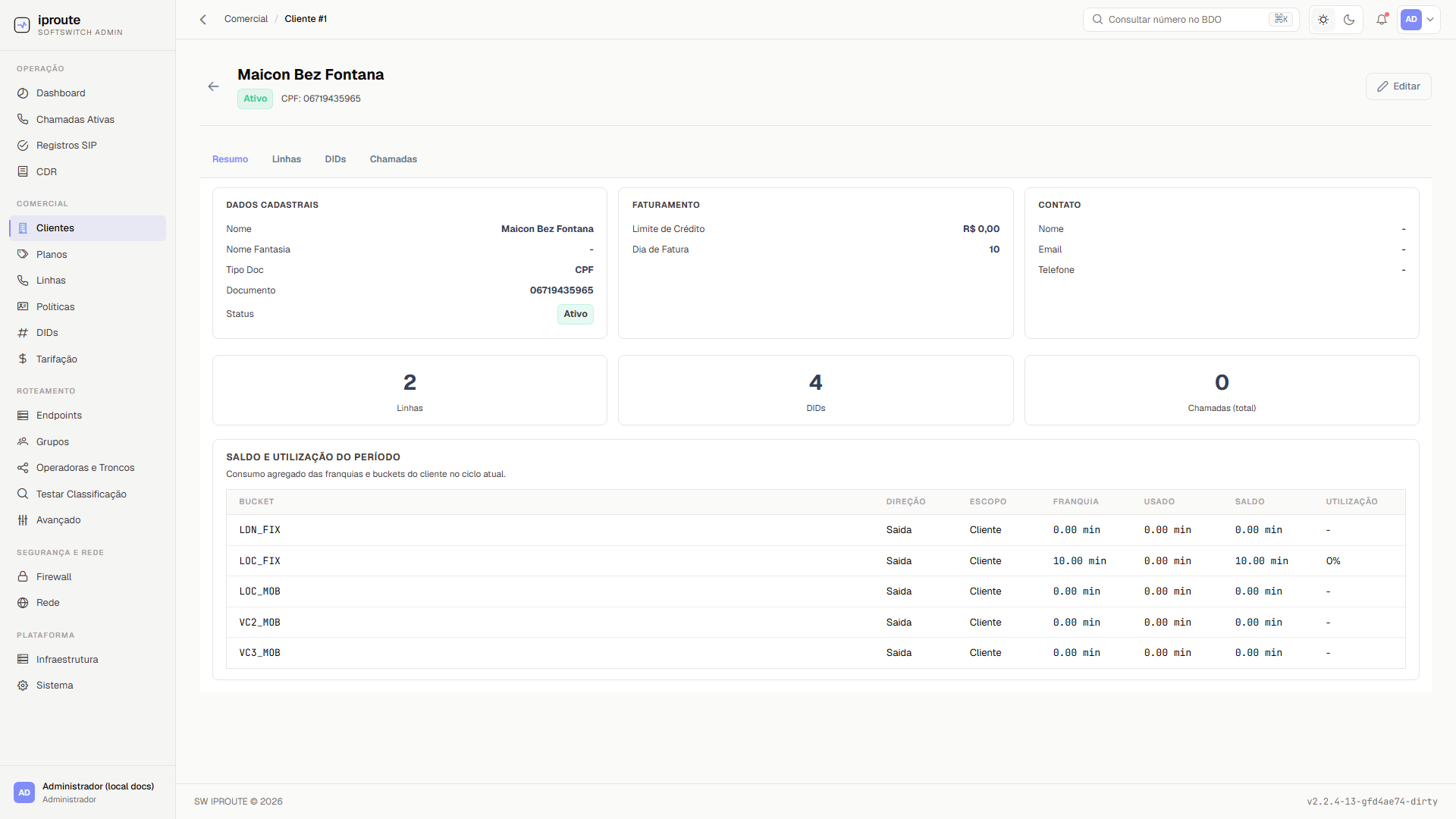
Resultado esperado: página com header do cliente (nome, StatusTag, documento), botão Editar, botão de voltar e as abas Resumo, Linhas, DIDs, Chamadas.
2. Ler o resumo (dados, faturamento, contato e saldo do período)
Caminho: detalhe do cliente → aba Resumo
Clique: nenhum
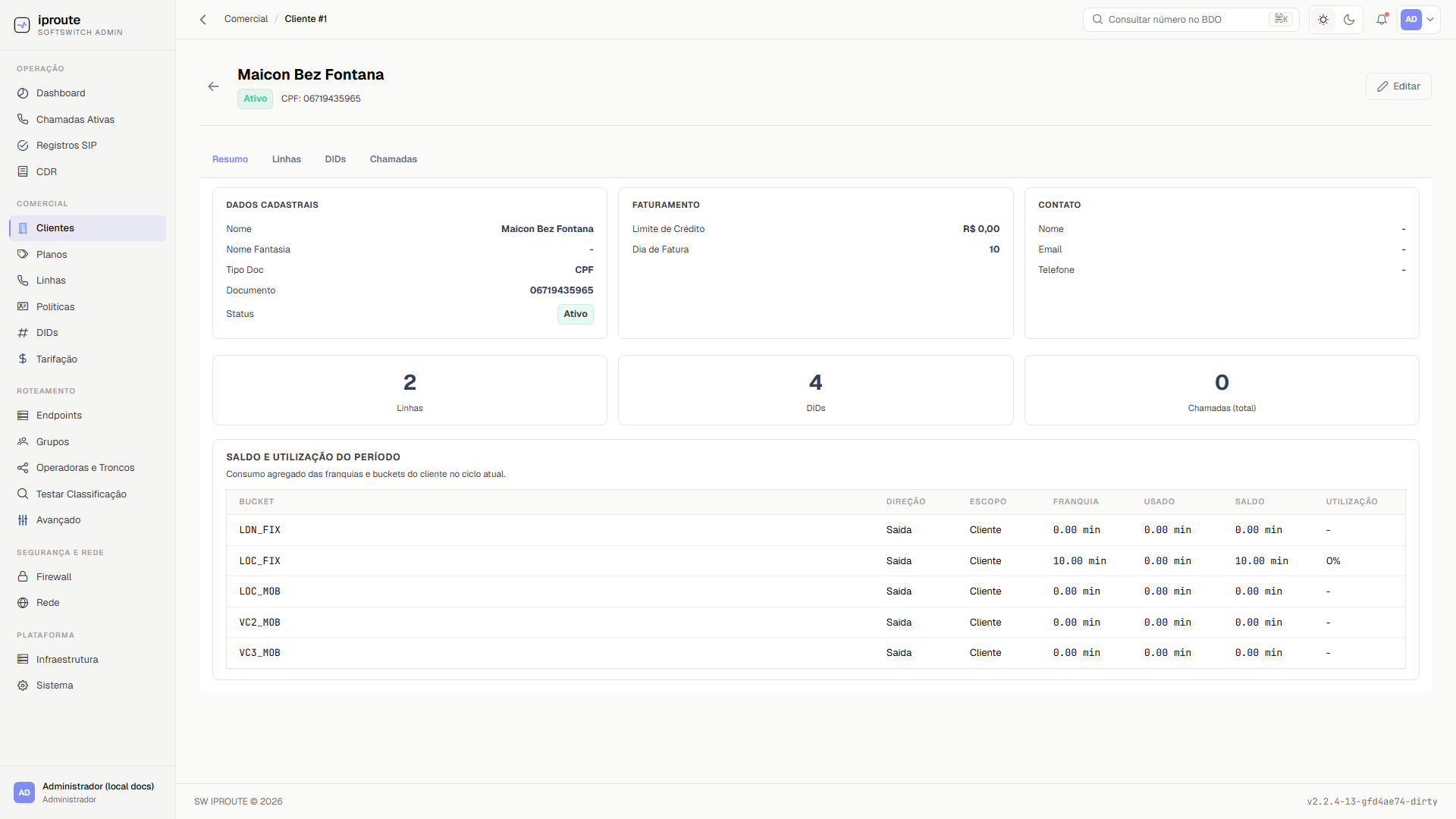
Resultado esperado:
- Cartões Dados Cadastrais, Faturamento (Limite de Crédito, Dia de Fatura) e Contato
- Cartão Observações quando houver anotação
- Contadores Linhas / DIDs / Chamadas (total)
- Painel Saldo e Utilização do Período: tabela por bucket com Direção (Saída/Entrante), Escopo (Cliente/Linha), Franquia, Usado, Saldo e Utilização % do ciclo atual
3. Consultar as linhas do cliente
Caminho: detalhe do cliente → aba Linhas
Clique: campo de busca Buscar por DID ou número SIP
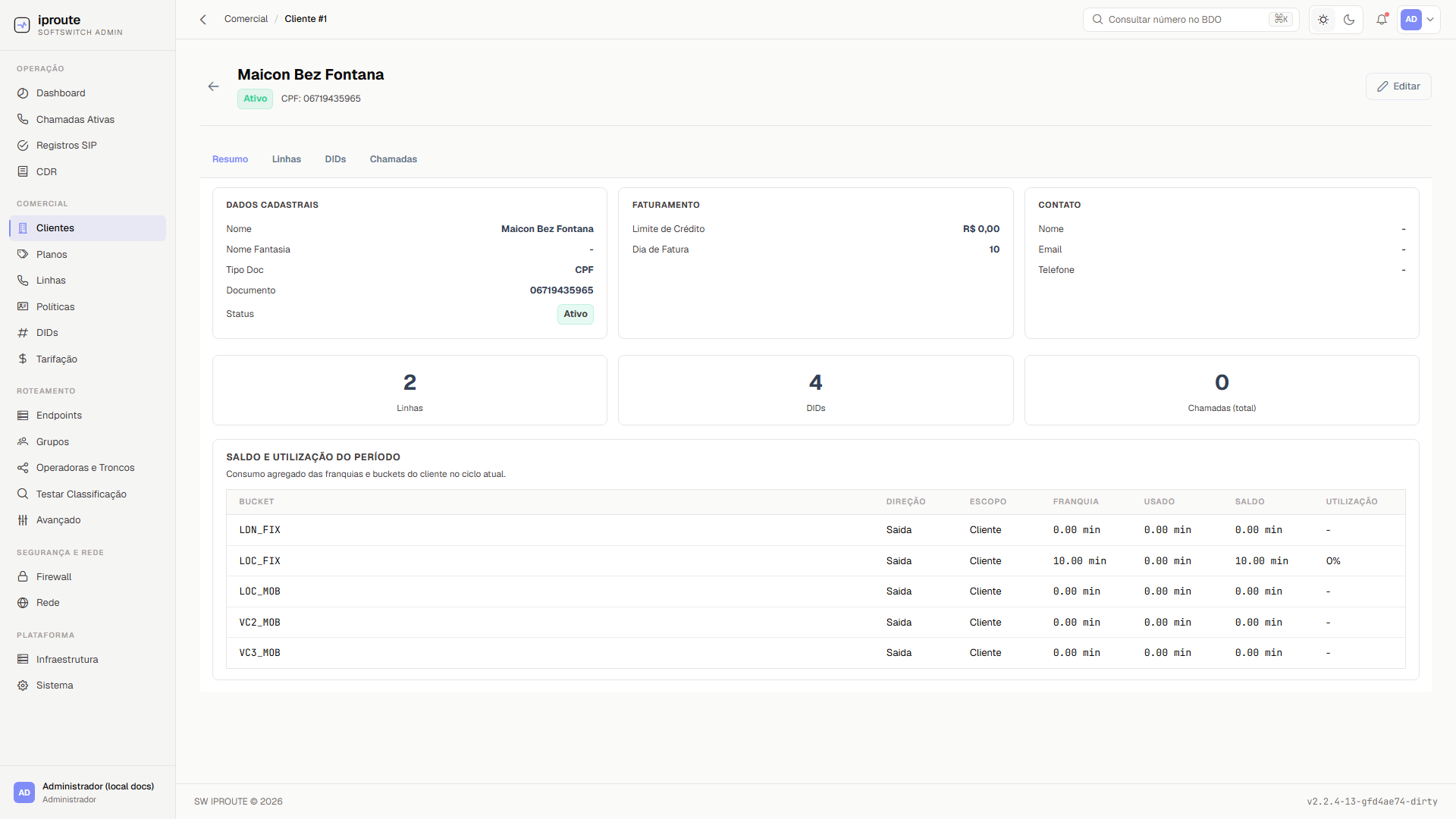
Preencha/Opções:
| Controle | Obrig. | Formato/opções | Efeito |
|---|---|---|---|
| Busca por DID ou número SIP | não | texto + [Buscar] | filtra as linhas listadas; [Limpar busca] restaura |
| [Nova Linha] | — | botão | abre o mesmo dialog do roteiro de linha, com o cliente travado |
Resultado esperado: tabela com Tag do tipo, #id, identidade SIP (IPs autorizados no tronco, subscriber na linha SIP, endpoint no trânsito), DIDs (primary em destaque), Max Conc. e Status; ações por linha: Editar, Editar subscriber (linha com subscriber), Excluir.
4. Consultar os DIDs do cliente
Caminho: detalhe do cliente → aba DIDs
Clique: [Novo DID]
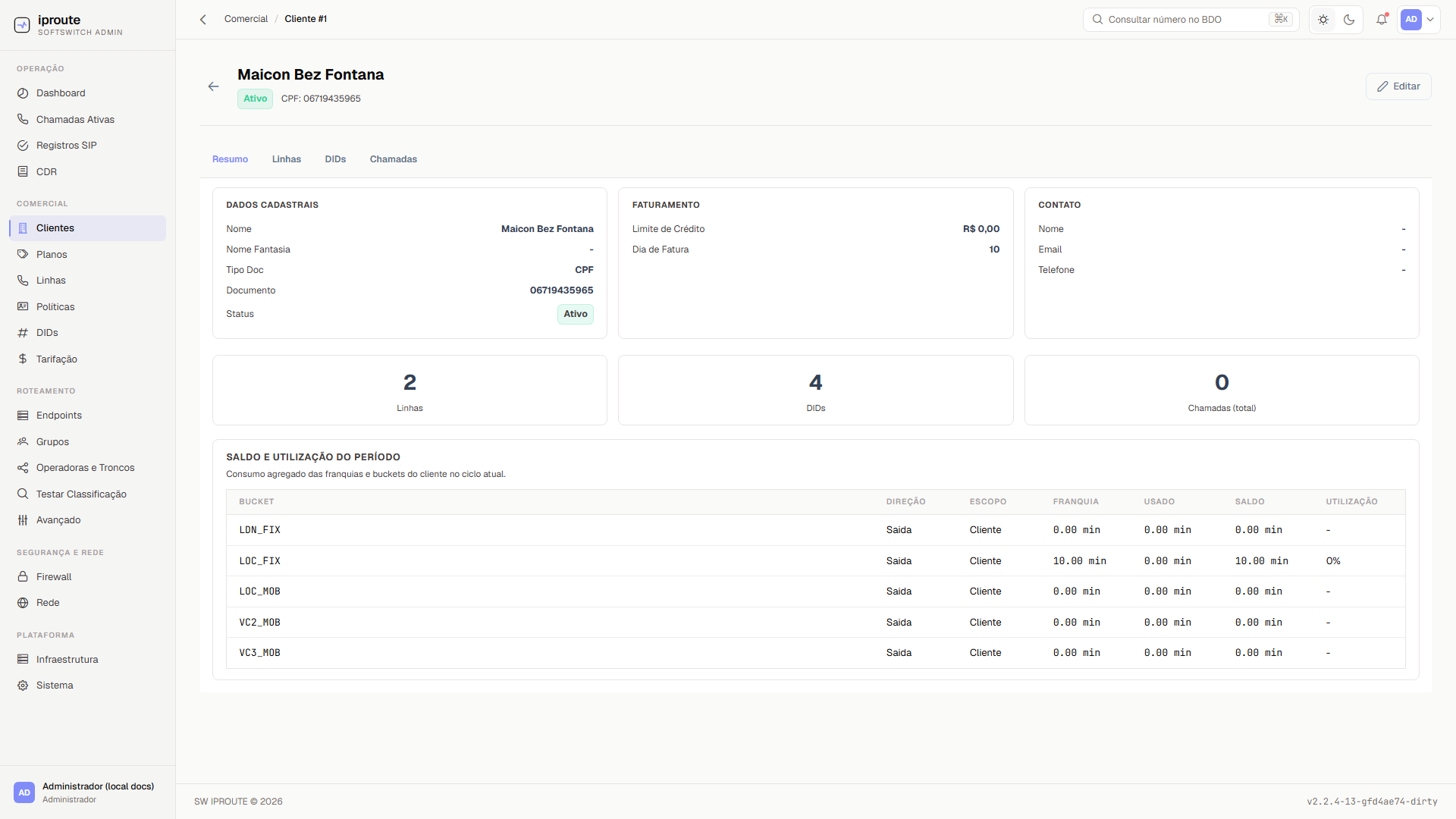
Resultado esperado: tabela com DID (estrela no primary), linha vinculada, flags (Primário/CLI/Outbound/serviço), Dígitos Inbound e Status; Novo DID abre o dialog do roteiro de DID com o filtro de linhas travado no cliente.
5. Consultar as chamadas do cliente
Caminho: detalhe do cliente → aba Chamadas
Clique: [Buscar]
Preencha/Opções:
| Controle | Obrig. | Formato/opções | Efeito |
|---|---|---|---|
| Data Início / Data Fim | não | data/hora; pré-preenchidas com hoje | janela da consulta |
| Call-ID / Origem / Destino | não | texto | filtros diretos |
| Status | não | Completada, Perdida, Falhou |
resultado da chamada |
| Tipo | não | Nacional, Internacional, Local, Mobile, Fixo, Entrante, Sainte |
classificação da chamada |
Resultado esperado: tabela com Call-ID, Início, Origem, Destino, Duração, Direção, Bucket, Valor, Status (Atendida/Perdida/Falhada…) e Tipo.
Validação
- [ ] Visual: contadores Resumo batem com as abas Linhas/DIDs/Chamadas
- [ ] Funcional: painel Saldo e Utilização mostra os buckets do plano das linhas do cliente (cruzamento com
Comercial → Tarifação) - [ ] Funcional: Editar reabre o CustomerFormDialog com os dados atuais; salvar atualiza o header
Erros comuns
| Sintoma | Causa provável | Correção |
|---|---|---|
| "Cliente não encontrado" | id inexistente na URL | abrir pelo link na listagem de Clientes |
| Painel de saldo vazio | linhas sem plano ou sem consumo no ciclo | vincular plano e conferir tráfego tarifado |
| Aba Linhas sem subscriber | linha SIP criada sem credencial | editar a linha e preencher a credencial (roteiro de linha) |
| Chamadas não aparecem | filtros de data/tipo estreitos demais | [Limpar] restaura o range de hoje |
Tabela de referência rápida
| Botão | Onde | O que faz |
|---|---|---|
| [Editar] | header do detalhe | reabre o CustomerFormDialog do cliente |
| [Nova Linha] | aba Linhas | cria linha com o cliente travado |
| [Novo DID] | aba DIDs | cria DID com o filtro de linhas travado |
| [Buscar] | aba Chamadas | aplica os filtros de CDR do cliente |